Procreate Dreams, wraz ze swym starszym bratem, Procreatem – to programy dosyć specyficzne, jeżeli chodzi o obsługę. Gdy włączamy je pierwszy raz – wyglądają, jakby jedyne, co można było w nich zrobić, to wybrać kolor, rodzaj pędzla – i malować. Na szczęście to pierwsze wrażenie jest złudne – programy te, a szczególnie Dreams, mają w sobie mnóstwo funkcji, do których jednak dostęp nie jest oczywisty i opiera się o gesty lub kolejność klikania elementów.
Procreate to jedna z najczęściej wybieranych aplikacji do tworzenia cyfrowych rysunków, obrazów i animacji na iPady – powstała w 2011 roku i od tamtego czasu zdobyła ogromną popularność. Procreate Dreams to oddzielna aplikacja wypuszczona w 2023 roku nastawiona w zupełności na animację – chociaż w podstawowym Procreacie animacja była możliwa do stworzenia, Dreams wznosi ten aspekt na nieco wyższy poziom.
Chociaż te dwa programy dzielą część gestów i skrótów, w tym zestawieniu skupiam się na tym, co ukryto wewnątrz Procreate Dreams 🙂
Podstawowe gesty Procreate Dreams
Cofnij i dalej
By cofnąć ostatni krok, dotknij 2 palcami na widoku sceny lub osi czasu.
By powielić ostatnio cofnięty krok, dotknij 3 palcami na widoku sceny lub osi czasu.
Nawigacja
By przybliżyć widok, dotknij 2 palcami sceny lub osi czasu i rozszerz.
By oddalić widok, dotknij 2 palcami sceny lub osi czasu i zbliż je do siebie.
By przesunąć scenę w danym kierunku, dotknij 2 palcami sceny lub osi czasu i przesuń.
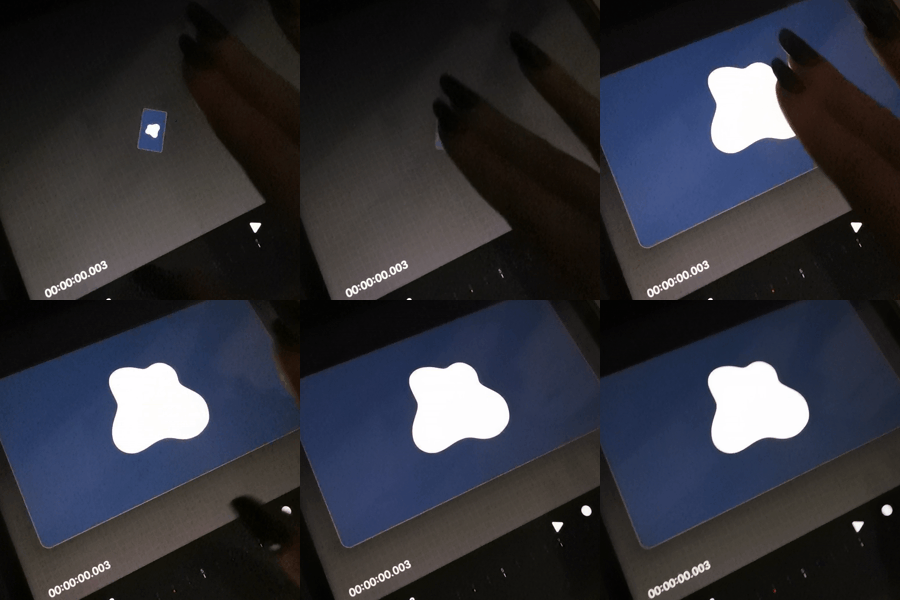
By wrócić do widoku podstawowego sceny lub osi czasu, uszczypnij ekran 2 palcami w odpowiedniej przestrzeni. (gif)
By rozszerzyć scenę na cały ekran, dotknij 4 palcami widoku sceny lub osi czasu. Dotknij raz jeszcze, by powrócić do dzielonego widoku.
By manipulować widokiem osi czasu w pionie lub w poziomie, dotknij 3 palcami widok osi i przesuń:
- w prawo, by rozszerzyć klatki w poziomie (przydaje się na przykład gdy klatki są widoczne tylko jako cieniutkie linie i nie da się ich złapać),
- w lewo, by zwęzić klatki w poziomie,
- w dół, by rozciągnąć oś w pionie,
- w górę, by zwęzić oś w pionie.
Rysowanie w Procreate Dreams
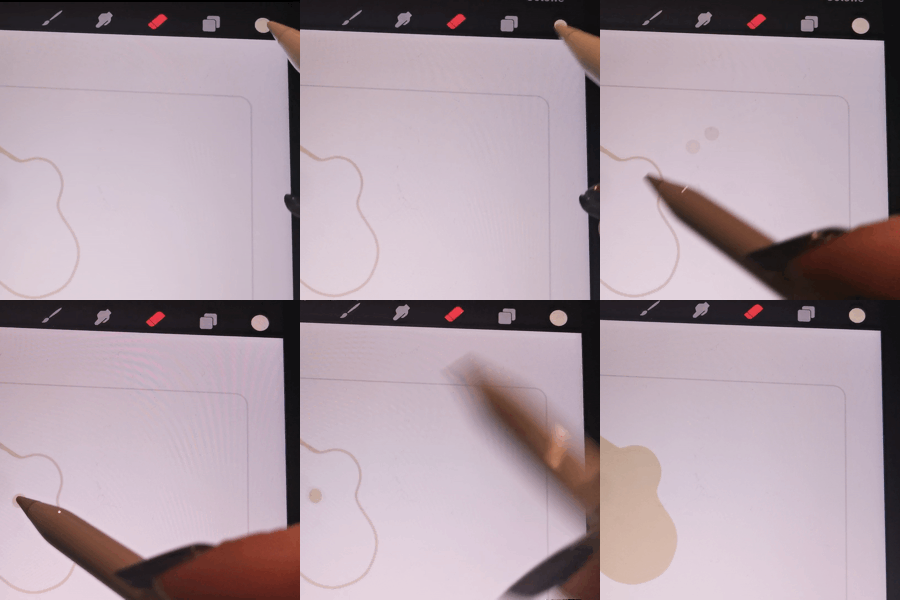
Żeby wypełnić jednolitym kolorem wcześniej narysowany obiekt – złap palcem lub rysikiem próbkę koloru w prawym górnym rogu (kolorowe kółko najbardziej po prawej) i przesuń do wewnątrz obiektu, który chcesz wypełnić.
Aby narysować nową klatkę – nowy obiekt – dotknij dowolnej pustej przestrzeni na osi czasu, kliknij ikonę rysowania nad timelinem (przypomina pędzlowy maziaj) i zacznij malować. Narysowany obiekt ma długość jednej klatki – możesz go rozciągnąć na osi czasu przybliżając mocno widok i łapiąc za jeden z boków klipu.
Aby wypełnić rysunkiem (albo innym obiektem) całą przestrzeń między innymi klipami, dotknij danego klipu i przytrzymaj aż do otwarcia menu – tam wybierz opcję Wypełnij czas trwania.
Edycja warstw rysunku
By edytować warstwy rysunku, kliknij ikonę rysowania nad timelinem (przypomina pędzlowy maziaj). Na górze sceny wyświetli się menu zawierające pędzle, rozmycia i gumki, a także ikona warstw.
Widok flipbooka / łuski cebuli (onion skin)
Aby móc rysować klatka po klatce, potrzebujesz otworzyć widok Flipbook. By to zrobić, kliknij ikonę rysowania nad timelinem (przypomina pędzlowy maziaj). Złap za linię przenoszenia na samej górze osi czasu (krótka pozioma linia) i pociągnij ją na sam dół ekranu. Oś czasu się schowa, a w jej miejsce pojawi się małe menu rysowania we flipbooku, czyli klatka po klatce.
Aby wyłączyć widok łuski cebuli podczas rysowania we flipbooku, kliknij na zegar w lewym dolnym rogu sceny i kliknij opcję Ukryj łuskę cebuli. Kliknij ponownie, by włączyć widok onion skin z powrotem.
Aby edytować kolor onion skin, jego widoczność i odległość w klatkach, kliknij na zegar w lewym dolnym rogu sceny i kliknij opcję Edytuj łuskę cebuli.
Edycja sceny w Procreate Dreams
Edycja osi czasu (timeline)
By przesunąć klip na osi czasu, dotknij go, przytrzymaj i przesuń w dowolne miejsce.
By zaznaczyć klip, dotknij go na timelinie raz. Dotknij poza klipami, by odznaczyć.
Aby wydłużyć lub skrócić klip, mając zaznaczony klip, złap palcem lub rysikiem za jeden z jego boków i pociągnij.
By wyciąć, skopiować lub powielić klip, dotnij go i przytrzymaj aż do otwarcia menu.
By zmienić trym mieszania kolorów w danym obiekcie, dotknij jego klipu i przytrzymaj aż do otwarcia menu. Tam wybierz opcję Tryb mieszania.
Edycja obiektu w scenie
By poruszać obiektem w scenie, potrzebujesz zaznaczyć go, żeby widoczna była prostokątna ramka zaznaczenia wokół niego. Obiekt można zaznaczyć, dotykając jego klipu na osi czasu.
Jeśli jednak nie widzisz ramki elementu, którym chcesz poruszyć, możesz dotknąć ikony nagrywania (kółko nad timelinem), a potem od razu ją odkliknąć.
Mając zaznaczony obiekt w ramce, możesz nim poruszać, dotykając przestrzeni poza nim i poruszając palcem lub rysikiem w pożądanym kierunku.
By zmniejszyć lub zwiększyć obiekt, dotknij i porusz jednym z czterech punktów ramki.
By obrócić obiekt, dotknij jeden z punków raz – obok niego wyświetli się wtedy mały łuk – złap za niego i porusz, by obracać obiekt.
By zmienić punkt wokół którego poruszasz obiektem (żeby na przykład obracać wokół jakiegoś brzegu obiektu, a nie od środka), podczas zaznaczenia w ramce nacisnij ikonę menu nad prawym górnym rogiem ramki, a później Edytuj kotwicę.
Maski
By stworzyć maskę z obiektu – czyli kształt, w którym zawarte będą inne obiekty, dotknij jego klipu i przytrzymaj aż do otwarcia menu. po czym wybierz opcję Maska – Maska warstwy. Obiekt będzie niewidoczny, a klip, który położymy na osi czasu poniżej niego, będzie zawarty w jego kształcie.
Grupowanie
By zgrupować klipy, kliknij w ikonę edycji osi czasu – to ikona tuż nad osią czasu przypominająca dwie kartki położone na sobie. To włączy opcję zaznaczania klipów, ale działa tylko z rysikiem. Spróbuj narysować coś na timelinie – pokaże się neonowa linia, którą należy zaznaczyć wszystkie potrzebne klipy. Kolejne przejechanie – odznacza je.
Edycja klipu w czasie
By otworzyć dodatkowe menu funkcji dla klipu, mając zaznaczony klip, dotknij ikony filmowego klapsa.
Żeby przeciąć ścieżkę, wejdź w Edytuj > Podział.
Żeby edytować obiekt – jego zniekształcenie albo położenie, kliknij w Przenieś, a tam wybierz odpowiednią opcję:
- Przenieś i skaluj, żeby edytować położenie lub wielkość danego obiektu w scenie. Kliknięcie tej opcji spowoduje wstawienie dodatkowej klatki, w którą trzeba raz jeszcze kliknąć, żeby edytować dokładne wartości liczbowe przesunięcia albo skalowania.
- Zawijanie, żeby edytować w trybie fluid, czyli modyfikować obiekt, przesuwając konkretne punkty w jego obrębie.
- Zniekształcanie, żeby edytować obiekt w prostokątnej ramce.
By edytować wygląd klipu za pomocą filtrów, mając zaznaczony klip, dotknij ikony filmowego klapsa, wybierz opcję Filtry, a potem kliknij:
- Krycie, żeby zmienić krycie obiektu w czasie – tworzy dodatkową klatkę
- Rozmycie gaussowskie – żeby zmienić stopień rozmycia obietku w czasie.
- Wyostrzenie – żeby wyostrzyć obiekt w czasie.
- Szum – żeby nadać szum (noise) obiektowi w czasie.
- HSB – żeby zmienić barwę, nasycenie lub jasność obiektu w czasie.
Zmiana koloru tła sceny
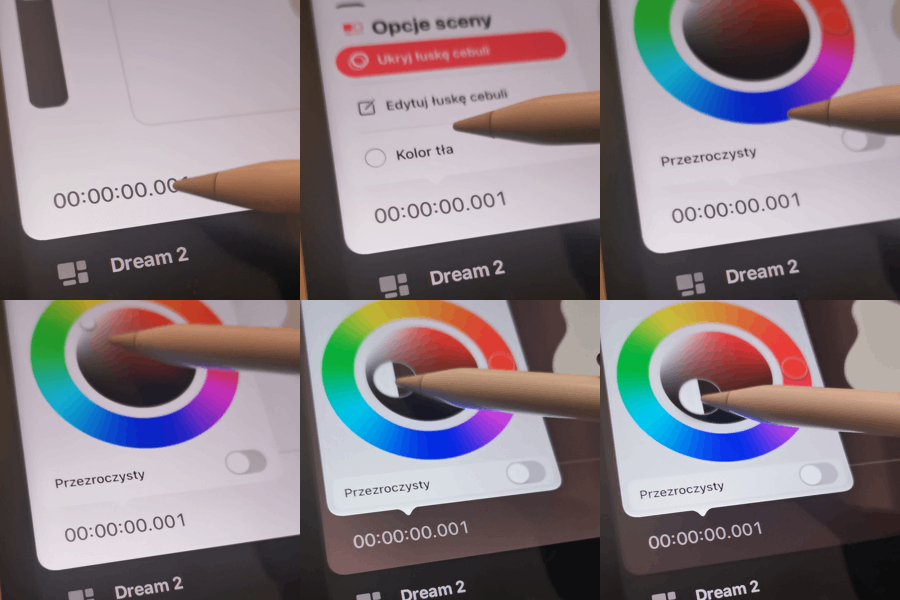
By zmienić kolor tła w całym filmie, dotknij zegara w lewym dolnym rogu sceny – tam jedną z opcji będzie Zmiana koloru sceny.
Nagrywanie na żywo w Procreate Dreams
By nagrywać na żywo, kliknij ikonę live nad osią czasu (ikona-kółko), a potem edytuj obiekt na scenie. Jeśli na przykład chcesz nagrać to, że obiekt się przesuwa, przesuwaj nim po prostu po ekranie.
Importowanie zewnętrznych plików do Procreate Dreams
Import obiektów
By zaimportować cokolwiek z zewnątrz programu, kliknj ikonkę plusa nad osią czasu i wybierz typ obiektu, jaki chcesz zaimportować.
Obiekty mogą mieć zadziwiająco dużą długość na osi czasu – wystarczy je po prostu zmniejszyć lub przeciąć. Należy też uważać na importowanie obiektów w miejsca pomiędzy dobrze już ustawionymi klipami – gdyż te ogromne długości potrafią przesunąć następne klipy.
Import pędzli z Procreate do Procreate Dreams
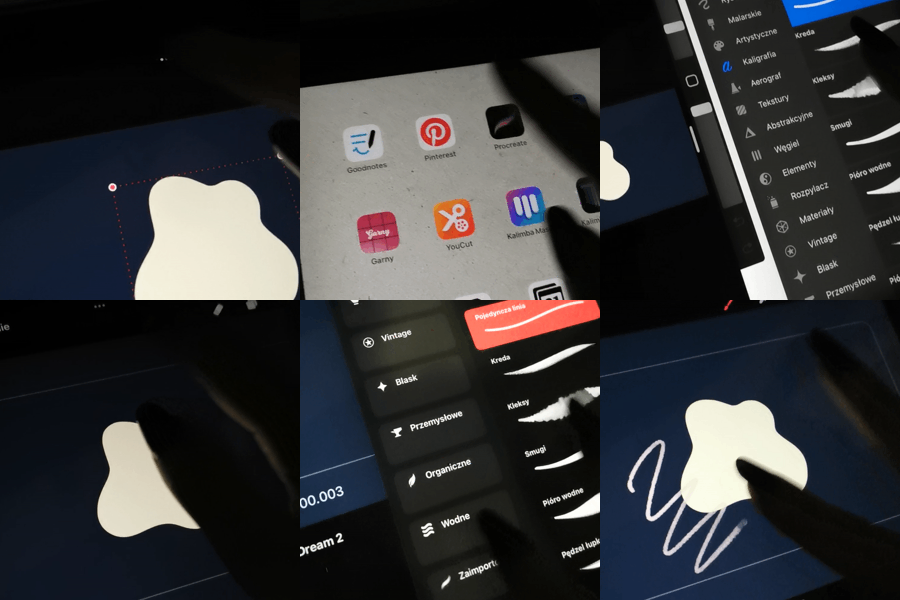
Aby zaimportować pędzle z Procreate, należy otworzyć te dwa programy obok siebie w Split View (gdy jesteśmy w jednym z nich należy dotknąć ekranu na samej górze pośrodku i otworzyć menu ikonką trzech kropek > Split View > a potem wybieramy drugą aplikację). Otwieramy menu Pędzli w Procreate, łapiemy palcem lub rysikiem ten, który chcemy przenieść i po prostu przerzucamy go do okna Procreate Dreams. Zaimportowany pędzel znajdziemy w folderze „Zaimportowane” w menu Pędzli.
Inne wskazówki
Rozpikselowany rysunek
Z jakiegoś powodu dla Procreate Dreams ma znaczenie, w jakim stopniu przybliżenia ekranu rysujesz dany obiekt. Jeśli na przykład masz zupełnie oddaloną scenę i narysujesz cokolwiek – po zbliżeniu zobaczysz, że twoje linie są zdecydowanie bardziej rozpikselowane, niż gdybyś narysował je na zbliżeniu.
Tego problemu nie doświadczysz w podstawowym Procreacie, więc jakimś sposobem obejścia tego problemu jest rysowanie obiektów tam, a potem importowanie ich do Dreams. Szczerze mówiąc jest to bardzo frustrująca rzecz i mam nadzieję, że zostanie w przyszłości poprawiona.